
30초 요약
노트북 거치대는 각도 조절보다 노트북 크기, 받침 폭, 통풍, 키보드 사용 방식, 흔들림, 책상 깊이를 먼저 확인하는 게 좋습니다.
- 노트북 크기와 받침 폭
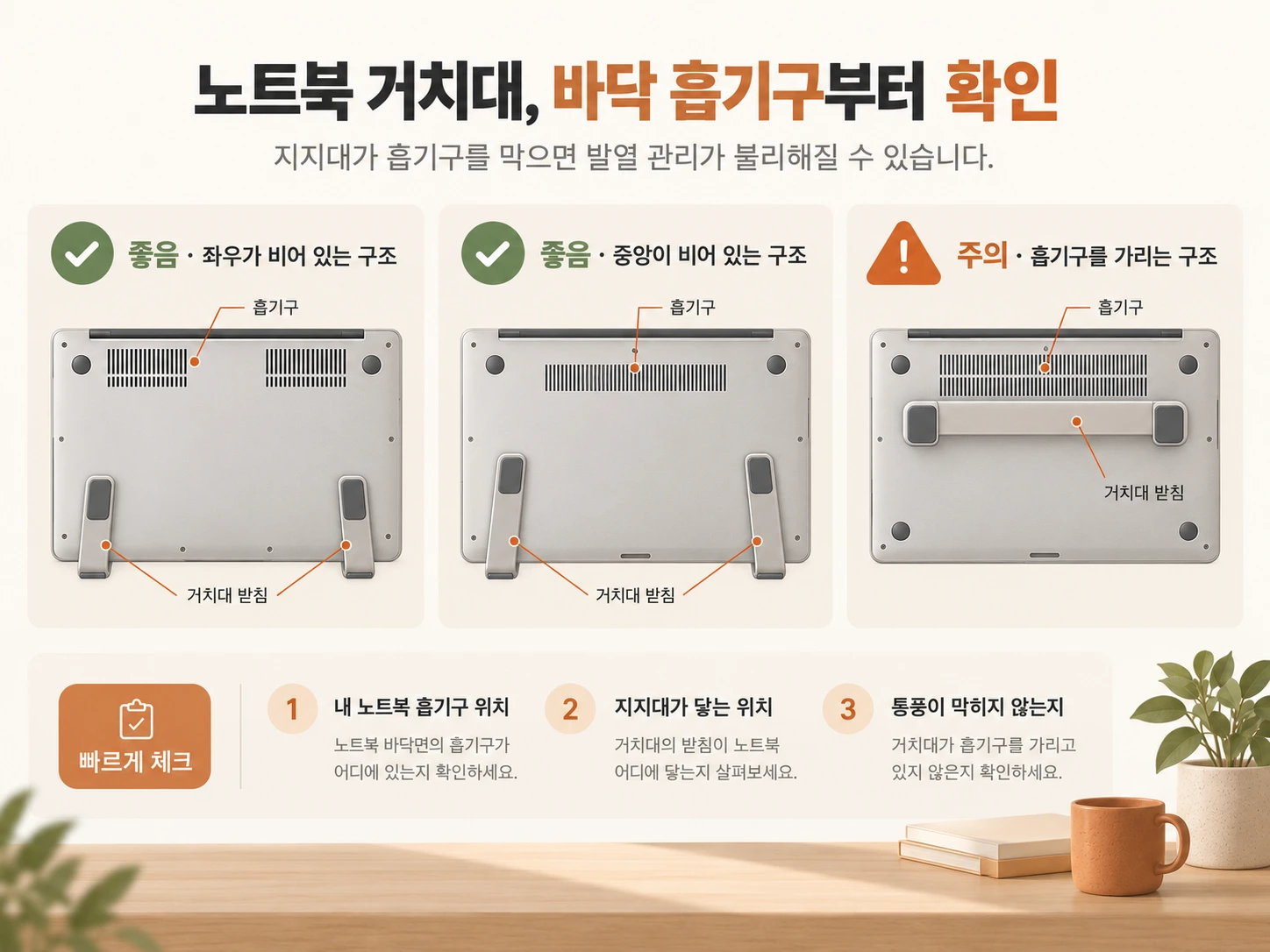
- 통풍구 위치
- 키보드를 직접 쓸지
- 흔들림과 조절 구조
- 전면 걸림턱
- 책상 깊이와 외장기기 공간
노트북 거치대는 화면 높이를 올리고 책상 공간을 정리하는 데 도움이 되지만, 모든 거치대가 모든 노트북과 사용 방식에 맞는 것은 아닙니다. 노트북 바닥 크기와 통풍 구조부터 확인하는 편이 안전합니다.
1. 노트북 크기와 받침 폭
화면 인치보다 바닥 면적과 받침이 닿는 위치를 확인합니다. 받침 폭이 너무 좁거나 고무 패드 위치가 맞지 않으면 안정감이 떨어질 수 있습니다.
2. 통풍구 위치
노트북 하판의 흡기구와 거치대 지지대가 겹치는지 확인합니다. 통풍 구조는 모델마다 다르기 때문에 제품 형태만 보고 판단하기 어렵습니다.
3. 키보드를 직접 쓸지
외장 키보드를 쓴다면 높이를 더 올릴 수 있지만, 노트북 키보드를 직접 쓴다면 너무 높은 거치대는 손목 각도를 불편하게 만들 수 있습니다.
4. 흔들림과 조절 구조
관절이 많은 제품은 조절 범위가 넓지만, 실제 타이핑 시 흔들림이 생길 수 있습니다. 사용 방식과 안정성의 균형을 봅니다.
5. 전면 걸림턱
기울였을 때 노트북을 잡아주는 턱이 손목이나 팜레스트에 닿지 않는지 확인합니다.
6. 책상 깊이와 외장기기 공간
거치대 아래·앞쪽에 키보드, 허브, 케이블이 놓일 공간이 남는지 봅니다.
픽다움 체크
- 노트북 바닥 크기
- 통풍구 위치
- 내장 키보드 사용 여부
- 조절 관절과 흔들림
- 전면 걸림턱
- 책상 깊이
실제 제품까지 비교하려면
특정 제품의 호환 규격과 허용 하중은 제조사·판매처 정보를 최종 확인하세요.