
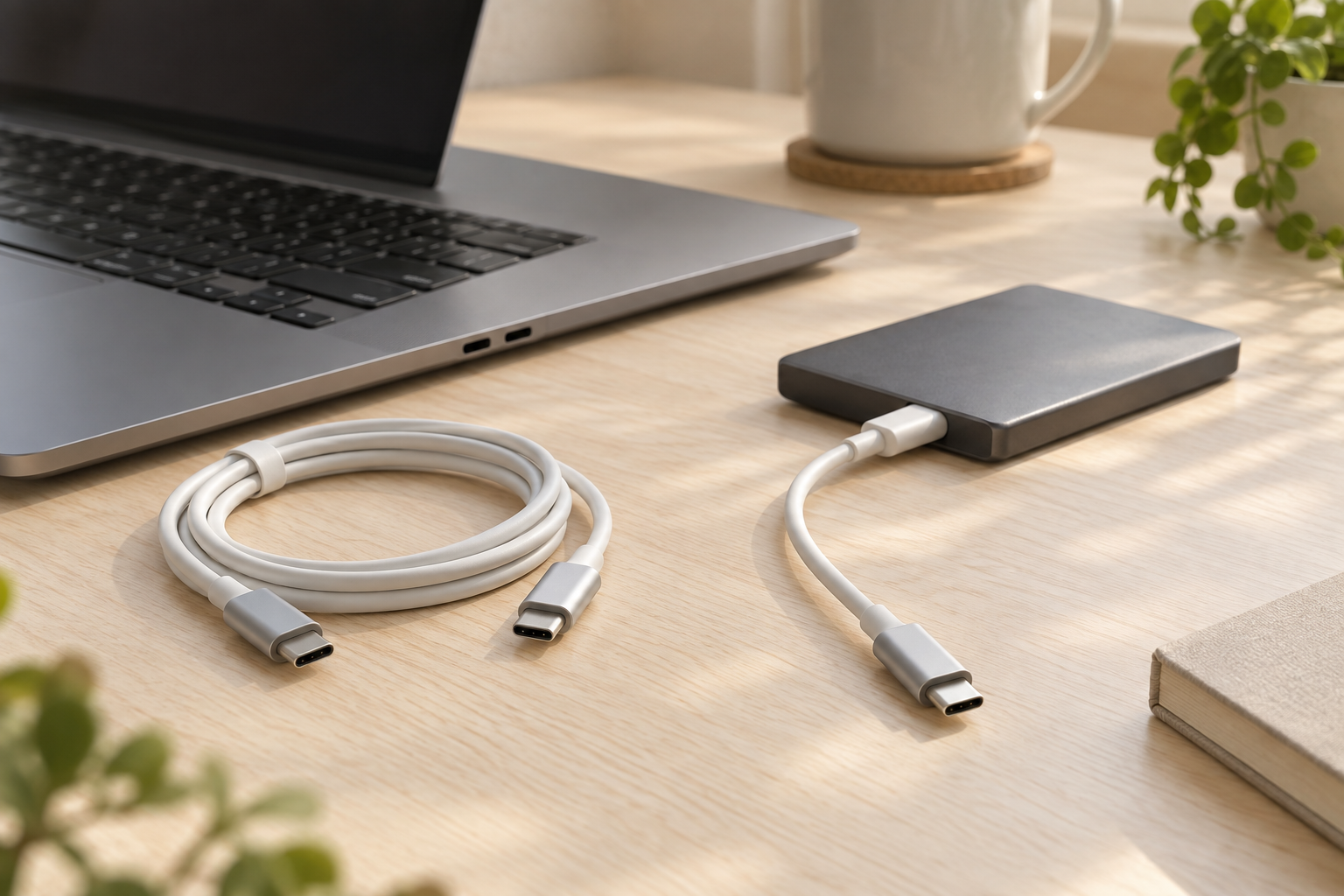
노트북 충전은 되는데 SSD 파일 복사가 느리거나 모니터 화면은 나오지 않을 때가 있어요. USB-C 단자 모양이 같아도 케이블마다 지원하는 기능이 다르거든요.
충전만 할 건지, SSD 파일도 옮길 건지, 모니터까지 연결할 건지 정해보세요. 필요한 용도를 정하면 W와 Gbps, 영상 지원 중 어디를 확인해야 할지 보이기 시작해요.
W와 Gbps는 다른 사양이다
W는 전력, Gbps는 데이터 전송률을 나타내는 단위예요. 판매 설명의 ‘고속’이라는 표현만으로는 어느 쪽이 빠르다는 뜻인지 알 수 없어요.
USB-IF의 인증용 USB-C 케이블 로고 정책은 전력 용량을 60W 또는 240W로 표시하도록 하고 있다. 이 숫자는 해당 인증 체계에서 사용하는 전력 표시이지, 그 숫자가 붙은 모든 케이블의 데이터 속도를 보증하는 표시는 아니다. USB-IF 케이블 로고 정책에서 용도를 확인할 수 있다.
| 사용 목적 | 상품 설명에서 찾을 내용 | 별도로 대조할 기기 |
|---|---|---|
| 노트북·휴대전화 충전 | 지원 전력과 충전 규격 | 충전기 출력, 기기 충전 요구 조건 |
| 외장 SSD 파일 복사 | 데이터 전송 규격·전송률 | 노트북 단자와 SSD 지원 규격 |
| USB-C 모니터 연결 | 영상 전송 지원과 지원 조건 | 노트북 영상 출력, 모니터 입력 |
예를 들어 높은 W 숫자가 적혀 있어도 데이터 설명은 USB 2.0일 수 있어요. Apple은 자사의 2m USB-C Charge Cable을 비교 설명하면서 데이터 전송이 480Mbps로 제한되고 영상은 지원하지 않는다고 명시하고 있어요.
이 조건은 해당 Apple 케이블의 사양이다. 다른 모델은 충전·데이터·영상 항목을 따로 확인하자. Apple 케이블 비교 설명을 함께 읽어보면 표기 차이가 보인다.
충전기부터 노트북까지
충전기에서 노트북까지 바로 연결할지, 허브를 거쳐 연결할지 종이에 적어보세요. 직접 연결한다면 충전기 출력·케이블 허용 전력·노트북의 충전 조건을 대조하면 돼요.
허브를 거치는 경우에는 허브의 전원 입력과 노트북으로 전달하는 출력도 확인해야 해요. 케이블 한 개의 높은 전력 표기만으로 이 연결 전체의 충전 출력을 정할 수는 없어요.
숫자 비교를 위한 가상 예시를 볼게요. 노트북 설명서에서 65W 전원을 요구한다고 가정하면, 허용 전력이 60W인 케이블로 그 요구를 충족한다고 계산할 수는 없어요.
실제 충전량과 사용 중 배터리 변화는 기기의 요구 전력과 충전 협상 조건에 따라 달라져요. 같은 노트북에서도 다른 USB-C 단자를 사용할 때 조건이 같은지 제조사 설명서를 확인하는 편이 좋아요.
SSD에 쓸 케이블

충전용 케이블과 외장 SSD용 케이블을 한 개로 쓰고 싶다면 판매 페이지에서 두 기능을 모두 찾아보세요. 데이터 속도가 적혀 있지 않다면 판매자에게 정확한 모델의 지원 규격을 물어보세요.
‘노트북 호환’이나 ‘고속 충전’이라는 답변은 파일 전송 규격에 대한 답이 되지 않아요.
케이블을 새로 사도 노트북 단자나 허브가 지원하는 조건은 바뀌지 않아요. SSD가 지원하는 규격, 연결할 단자, 중간 허브의 데이터 포트까지 한 줄로 적으면 어디에 확인이 필요한지 보여요.
Gbps로 적힌 전송률과 파일 복사 창의 MB/s는 단위가 달라요. 숫자 두 개를 그대로 비교해 불량이라고 판단하지는 마세요.
제조사가 제시한 시험 조건과 지금 복사하는 파일 구성의 차이도 함께 살펴봐야 해요.
모니터 연결 조건

모니터에 USB-C 입력이 있다면 노트북 단자의 영상 출력과 케이블의 영상 전송 지원을 함께 확인해보세요. 허브에서 HDMI로 바꾸는 구성이라면 허브의 출력 조건까지 포함해야 해요.
원하는 해상도와 주사율이 정해져 있다면 모델명과 함께 적어 제조사 지원 문서에서 해당 연결을 찾는 것이 정확해요.
충전은 되지만 영상이 나오지 않는 상황에서는 모니터 입력 선택과 연결한 노트북 단자를 확인하고, 제조사가 안내한 케이블로 직접 연결하는 방법부터 비교해보세요. 이 과정에서 작동하는 조합을 찾았다고 해서 다른 길이·다른 모델의 케이블도 같다고 단정할 수는 없어요.
책상에서 길이 재기
노트북을 거치대에 올린 상태로 단자부터 SSD나 충전기를 둘 자리까지 거리를 재보세요. 선을 책상 뒤로 돌릴 경우에는 직선 거리보다 실제 경로가 길어요.
모니터암을 움직인다면 가장 멀리 놓을 위치에서도 케이블이 당겨지지 않아야 해요. 플러그 주변 공간이 좁은 노트북에서는 두꺼운 몰딩이나 꺾인 플러그가 옆 단자를 가릴 수도 있어요.
판매자에게 질문할 때는 ‘잘 되나요?’ 대신 ‘이 모델의 1m 케이블은 데이터 전송 규격이 무엇이며, USB-C 영상 연결을 지원하나요?’처럼 길이와 모델을 특정하자. USB-IF 인증을 주장하는 제품은 USB-IF 인증 제품 검색에서 제조사·모델을 대조할 수 있다. 로고 사진 하나가 일치한다고 다른 모델까지 인증된 것으로 보지는 말아야 한다.
관련 구매가이드
허브까지 연결할 계획이면 USB-C 허브 구매가이드에서 포트별 용도를 확인하자. 차에서 사용할 충전 구성은 차량용 충전기의 포트별 출력을 따로 대조할 필요가 있다.
구매 후보를 비교할 때
충전과 파일 전송을 함께 쓸 케이블로는 벨킨 INZ004를 비교해볼 수 있어요. 제조사 안내는 최대 240W 전력과 20Gbps 데이터 전송을 구분해 제시해요.
연결한 기기와 충전기가 그 조건을 지원해야 하며, 모니터 연결은 원하는 해상도·주사율까지 대조해야 해요.
자료 확인: 2026년 10월 7일. 케이블의 실제 사양과 지원 조건은 정확한 모델·길이별 제조사 문서를 기준으로 확인한다.